Учасники
Список візиток з пошуком на ім'я та теги
Користувач, який має доступ до списку учасників, може заповнити свою візитку або знайти корисні контакти колег, підрядників, партнерів. У кабінеті можна створити кілька списків учасників для нетвокінгу різних груп користувачів
Сценарії використання інструменту
Інкубатори та акселератори
Стартапи та їхні засновники заповнюють свої візитки з описом проектів, цілей та поточних потреб. Це допомагає менторам, інвесторам та іншим стартапам знаходити потрібні контакти для співпраці та обміну досвідом
Партнерська програма
Бізнеси, які беруть участь у партнерській програмі, заповнюють візитки з описом послуг та можливостями для спільної роботи. Партнери можуть знаходити відповідних учасників для створення альянсів або спільних акцій
Компанії
Компанії можуть створювати списки співробітників чи учасників програми, а співробітники – свої візитки. Цей інструмент дозволяє дізнатися більше про колег, їх навички та досвід, що полегшує внутрішні переклади або пошук експертів усередині компанії
Заходи
Учасники заповнюють свої візитки, вказуючи компанії, посади, інтереси та контактні дані. Вони можуть шукати один одного за інтересами та встановлювати контакти, навіть після закінчення заходу
Освіта
Студенти створюють свої візитки інформацією про навчальні цілі, навички та попередній досвід. Викладачі та студенти можуть знаходити один одного для спільних проектів або обміну знаннями
Клуб з передплати
Учасники можуть заповнити свої візитки, вказуючи галузі інтересів, спеціалізації та проекти. Це допоможе організувати внутрішній нетворкінг та знайти однодумців
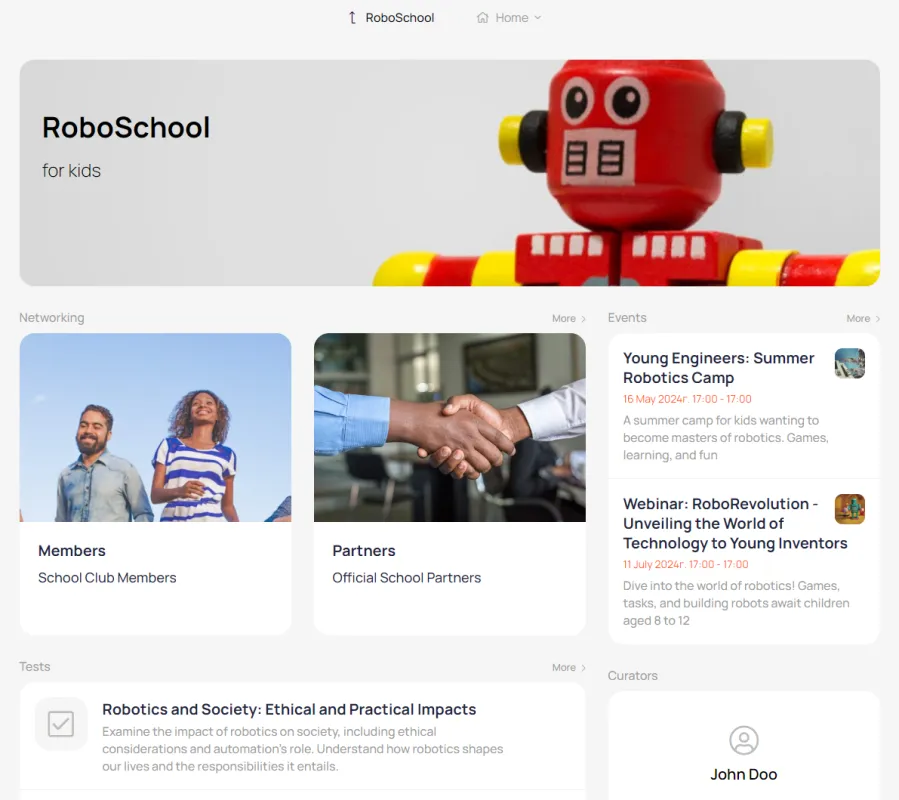
Так виглядають списки учасників на головній сторінці кабінету
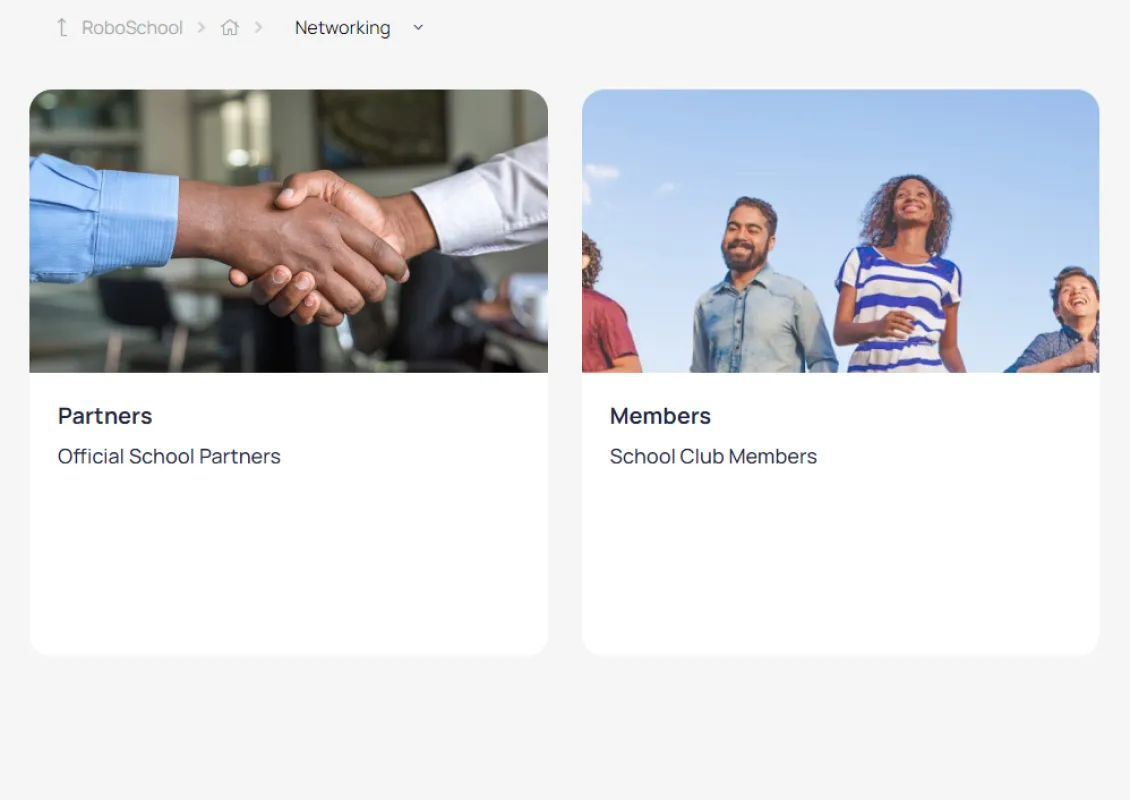
Списки також можна зібрати в окремому розділі кабінету
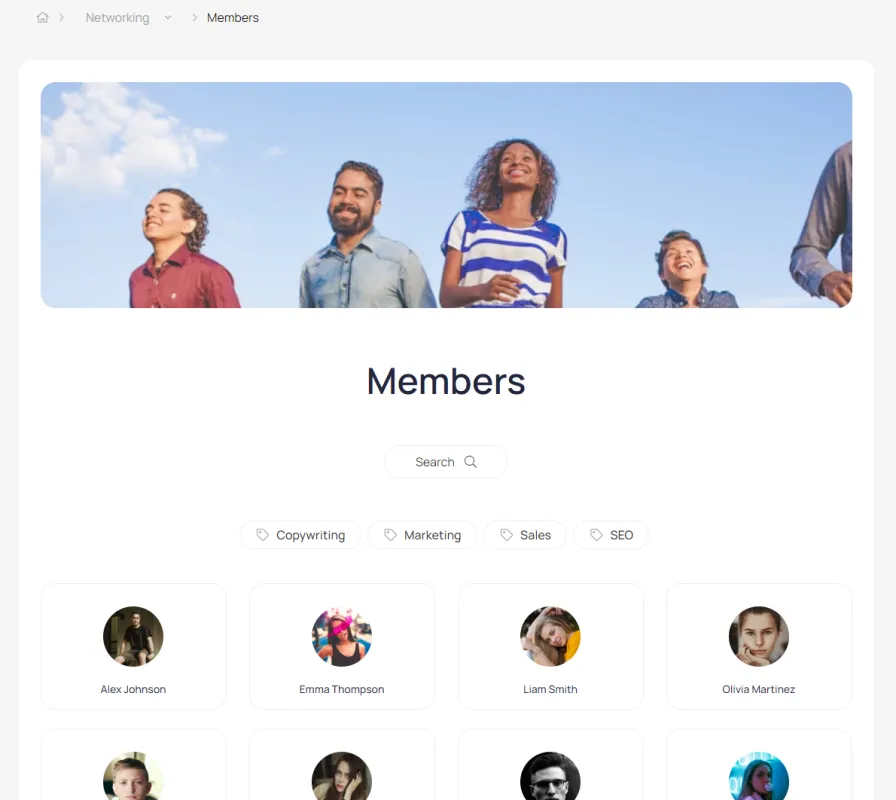
Головна сторінка списку для нетворкінгу
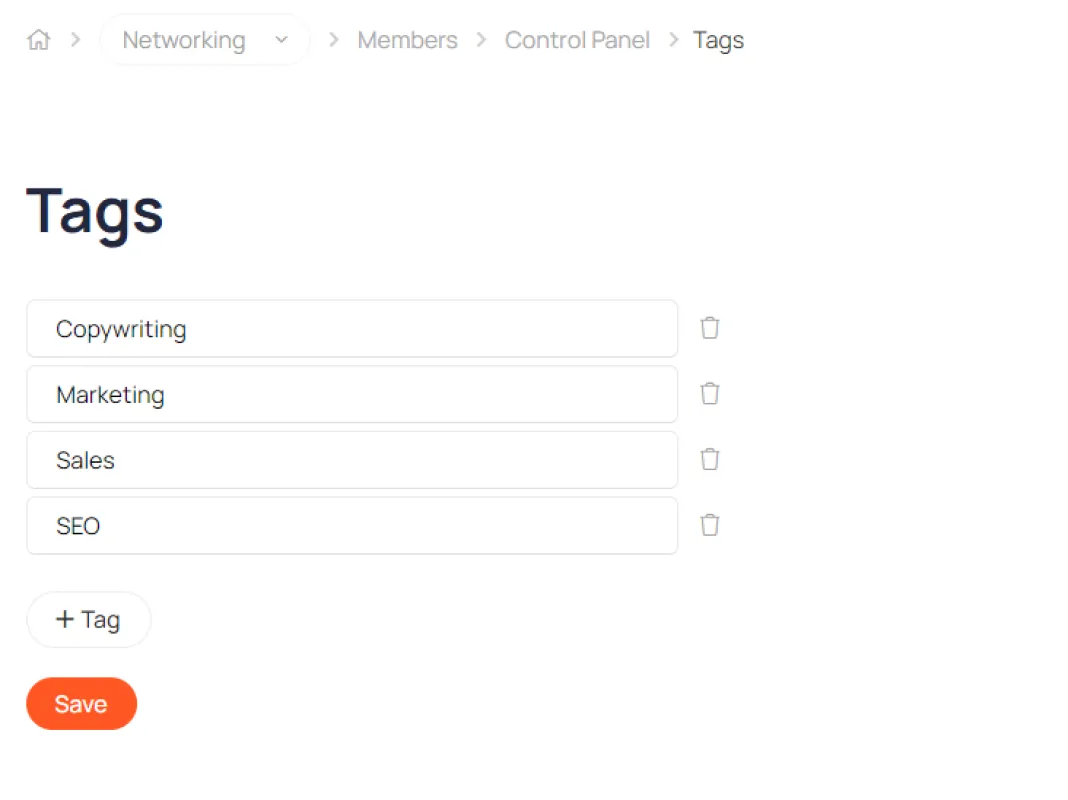
Візитку можна знайти за допомогою пошуку або тегів
Так виглядає візитка
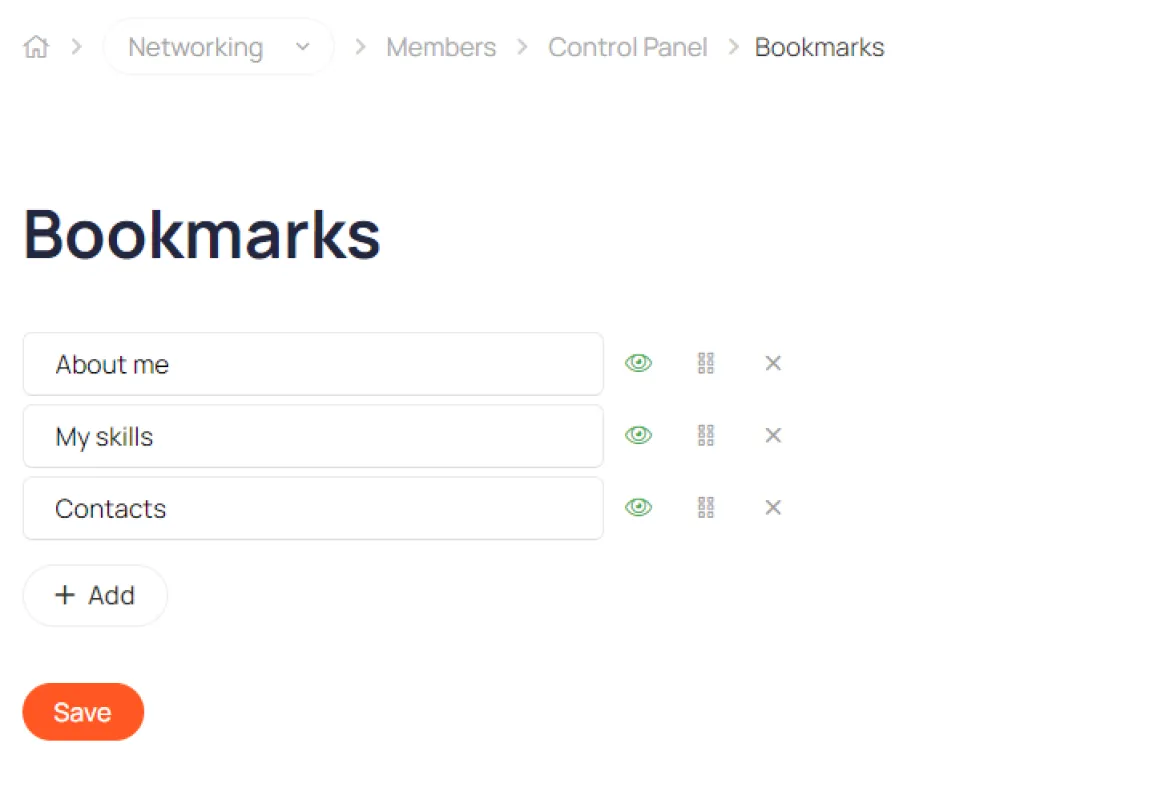
Закладки візитки налаштовуються

Налаштування закладок візитки
Налаштування тегів
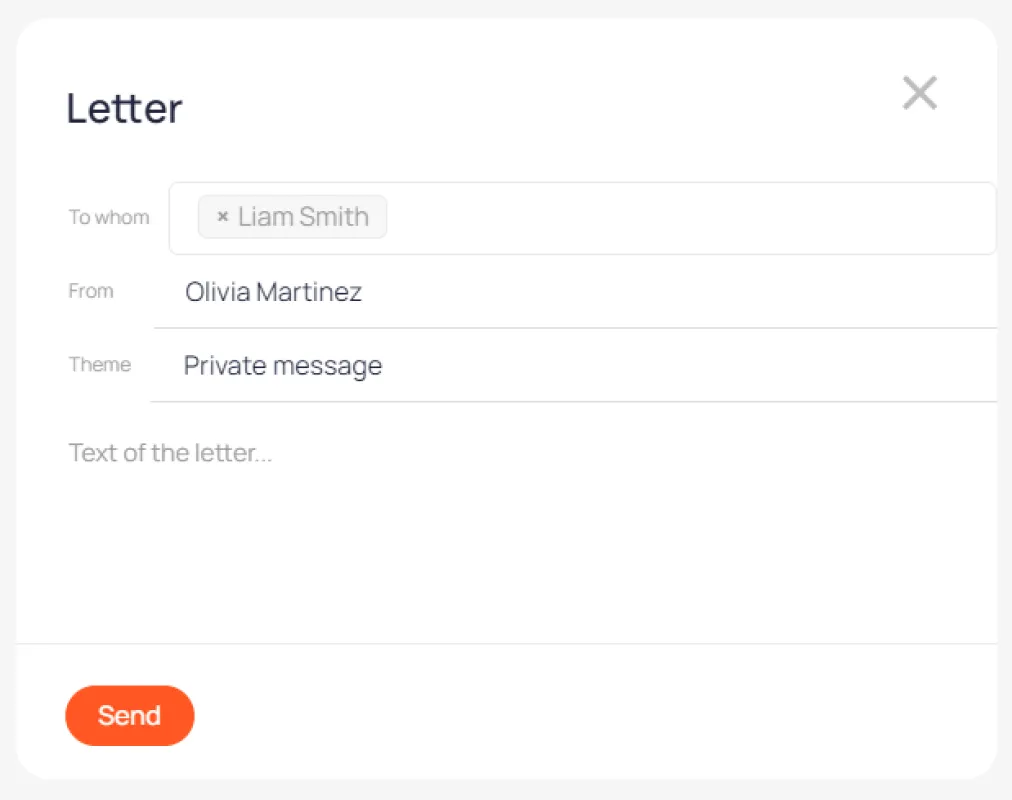
Прямо з візитки можна надіслати особистий лист
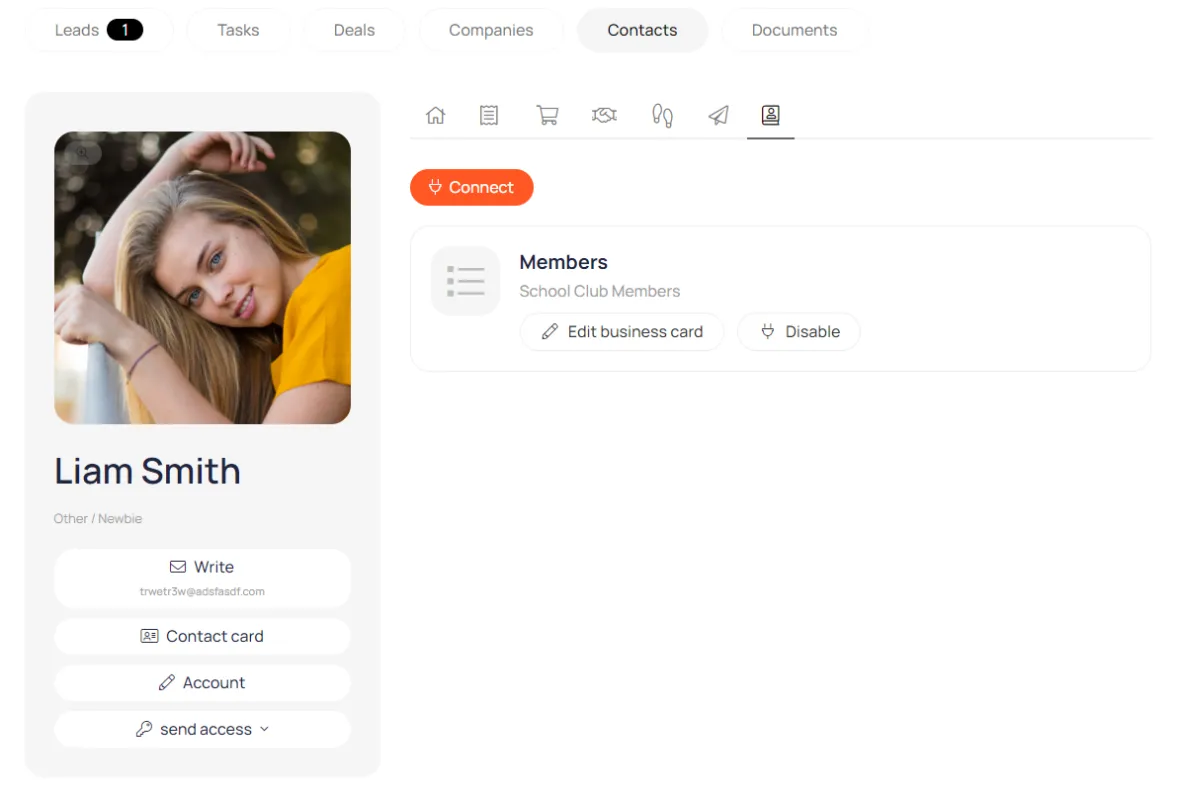
Кожна візитка автоматично реєструється у CRM
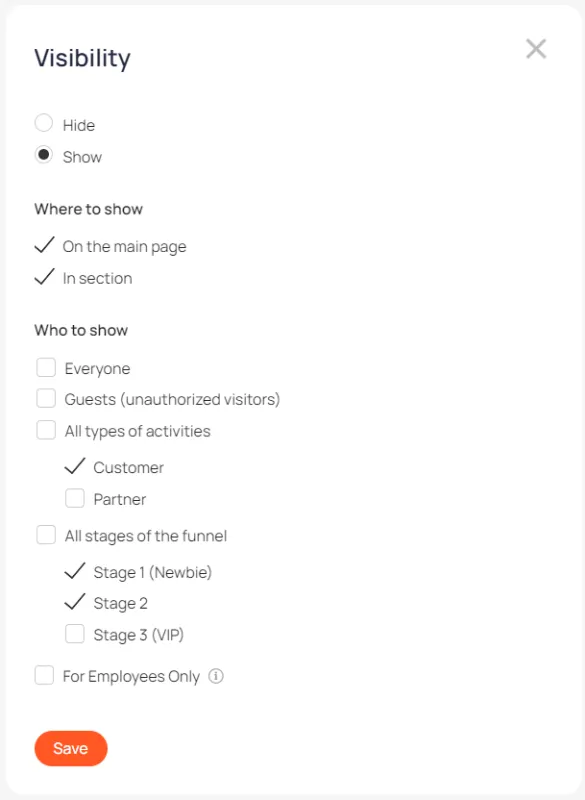
Видимість у кабінеті
Гнучка настройка видимості списку дозволяє обмежувати доступ до нього окремим групам користувачів